
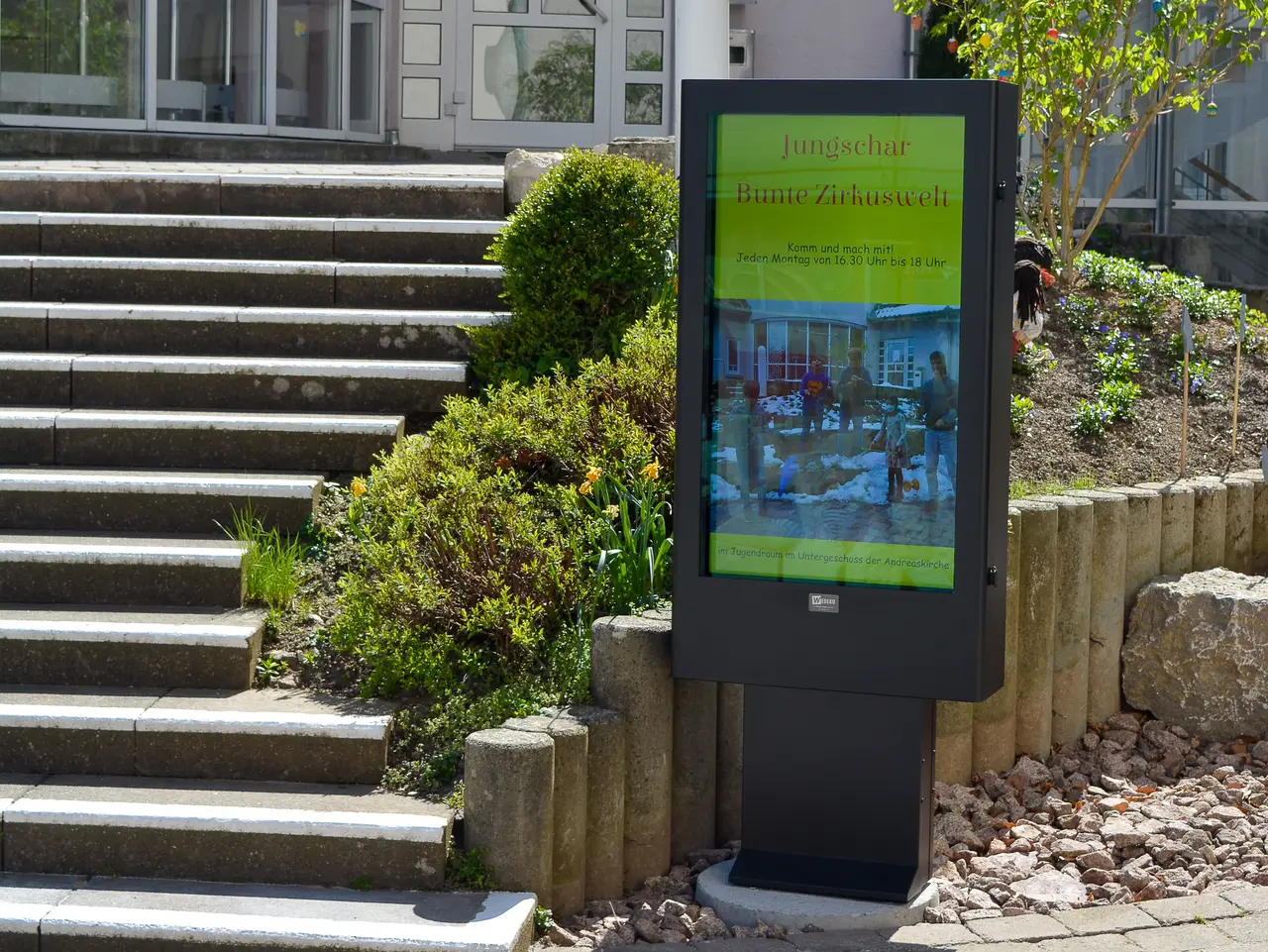
KOMPLETT - LÖSUNG AUS EINER HAND

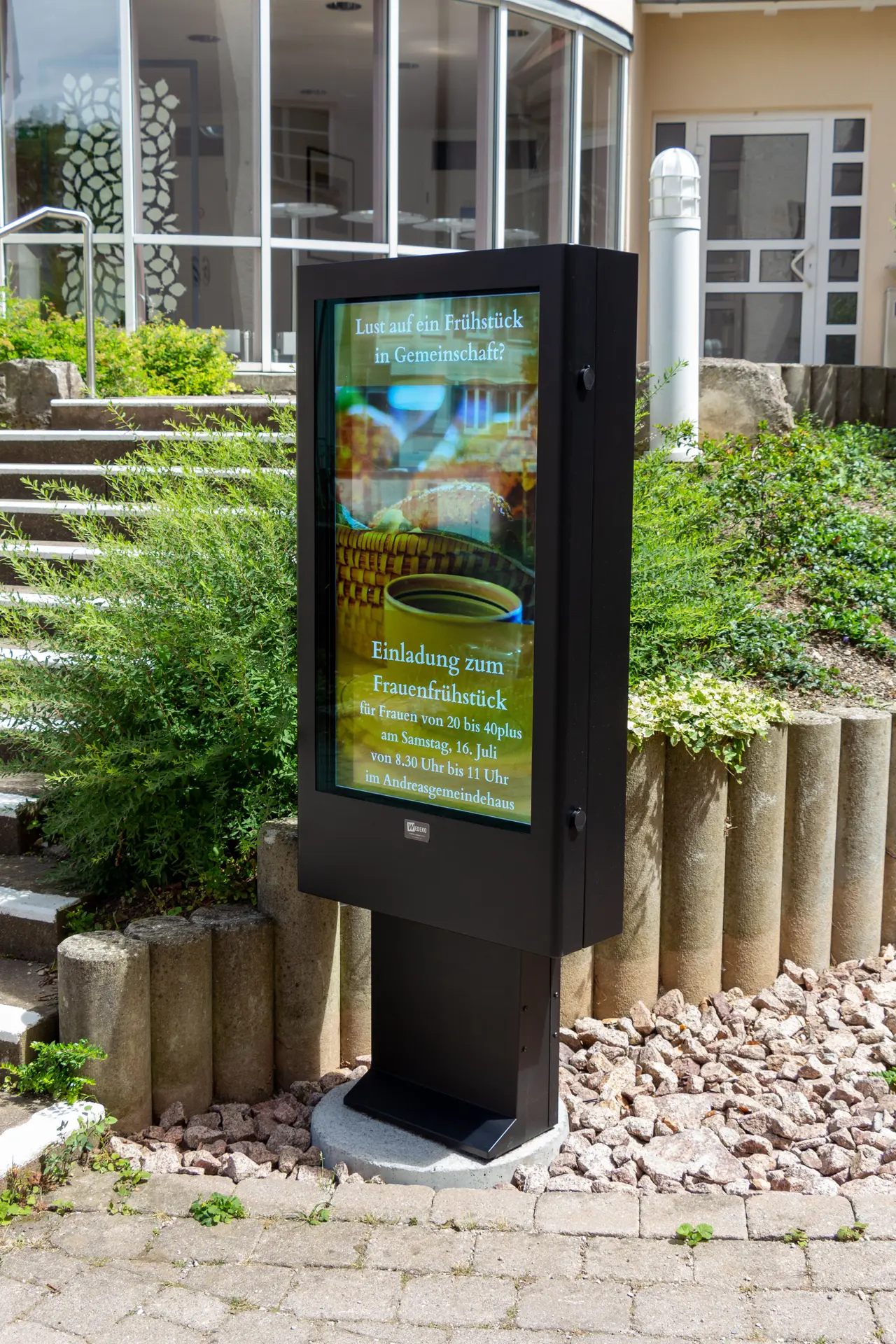
Digitaler Schaukasten

Aufmerksamkeitsstark

Außenwerbung wird von allen Schichten und Altersgruppen wahrgenommen. Sie sollte fester Bestandteil jeder Gemeindekommunikation sein. Digitale Schaukästen sind modern, aufmerksamkeitsstark und sprechen die Menschen zeitgemäß an.

gemeindeschaukasten-digital.de
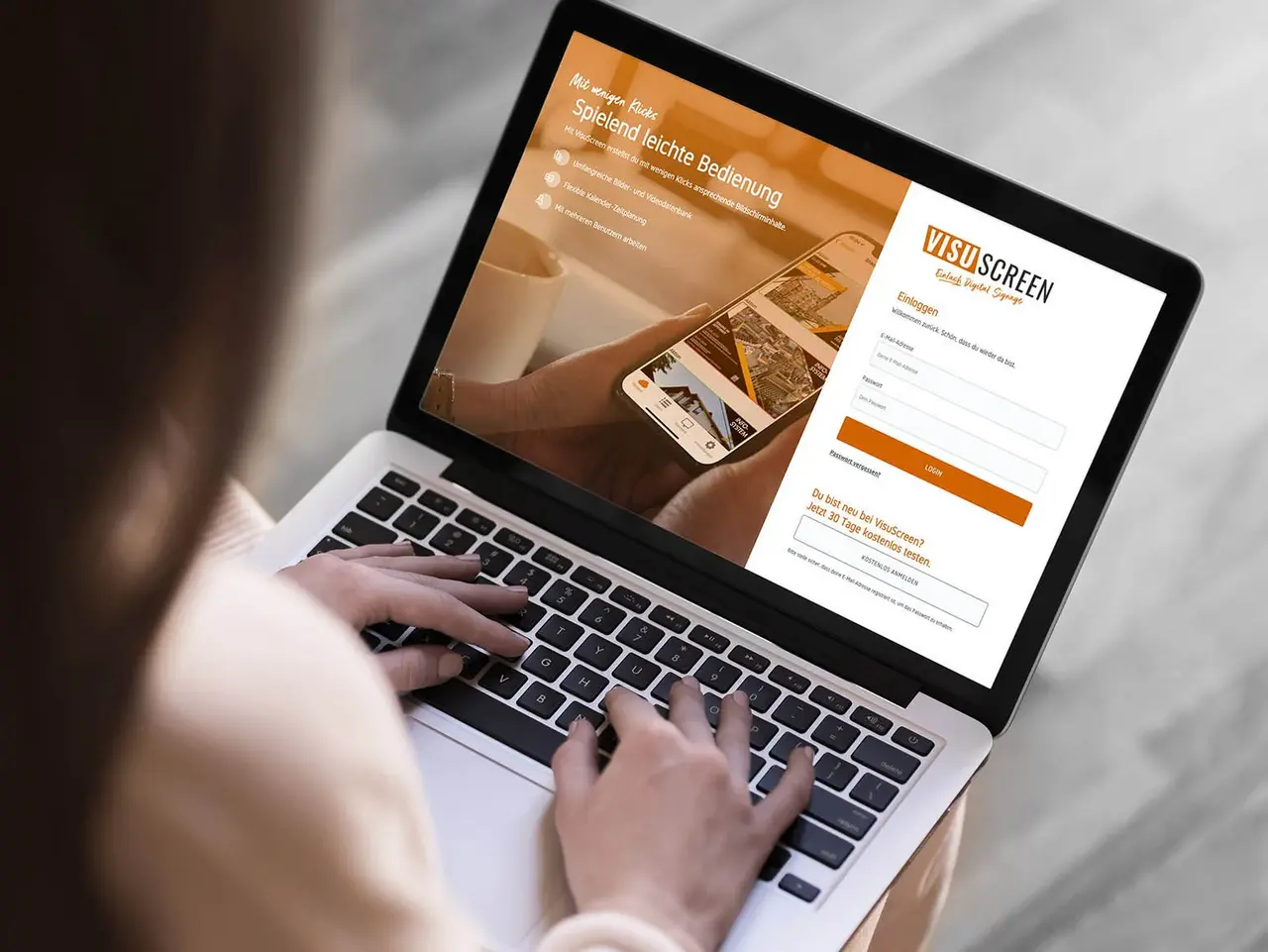


Planung und Montage

Digitale Schaukästen gibt es für außen und innen, im Hoch- und Querformat. Damit Sie am Ende die richtige Hardware haben, steht am Anfang eine intensive Beratung. Der Schaukasten soll ja passgenau für die Bedürfnisse vor Ort sein.
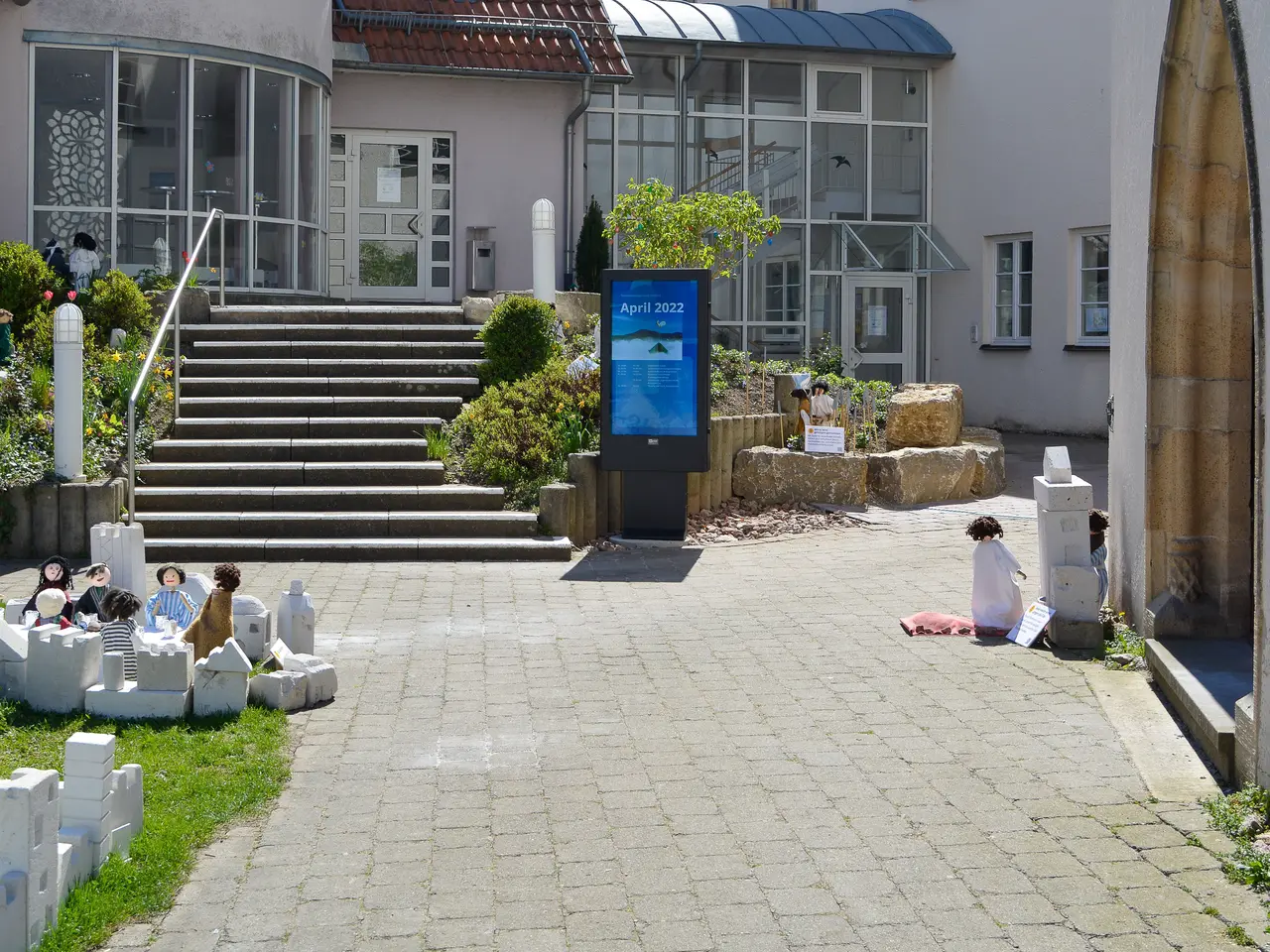


Software und Schulung

Mit der Software VisuScreen erstellen Sie mit wenigen Klicks professionelle Bildschirminhalte. Sie arbeiten mit VisuScreen in einer Cloud. So können Sie Ihren digitalen Schaukasten von überall aus online gestalten und steuern.
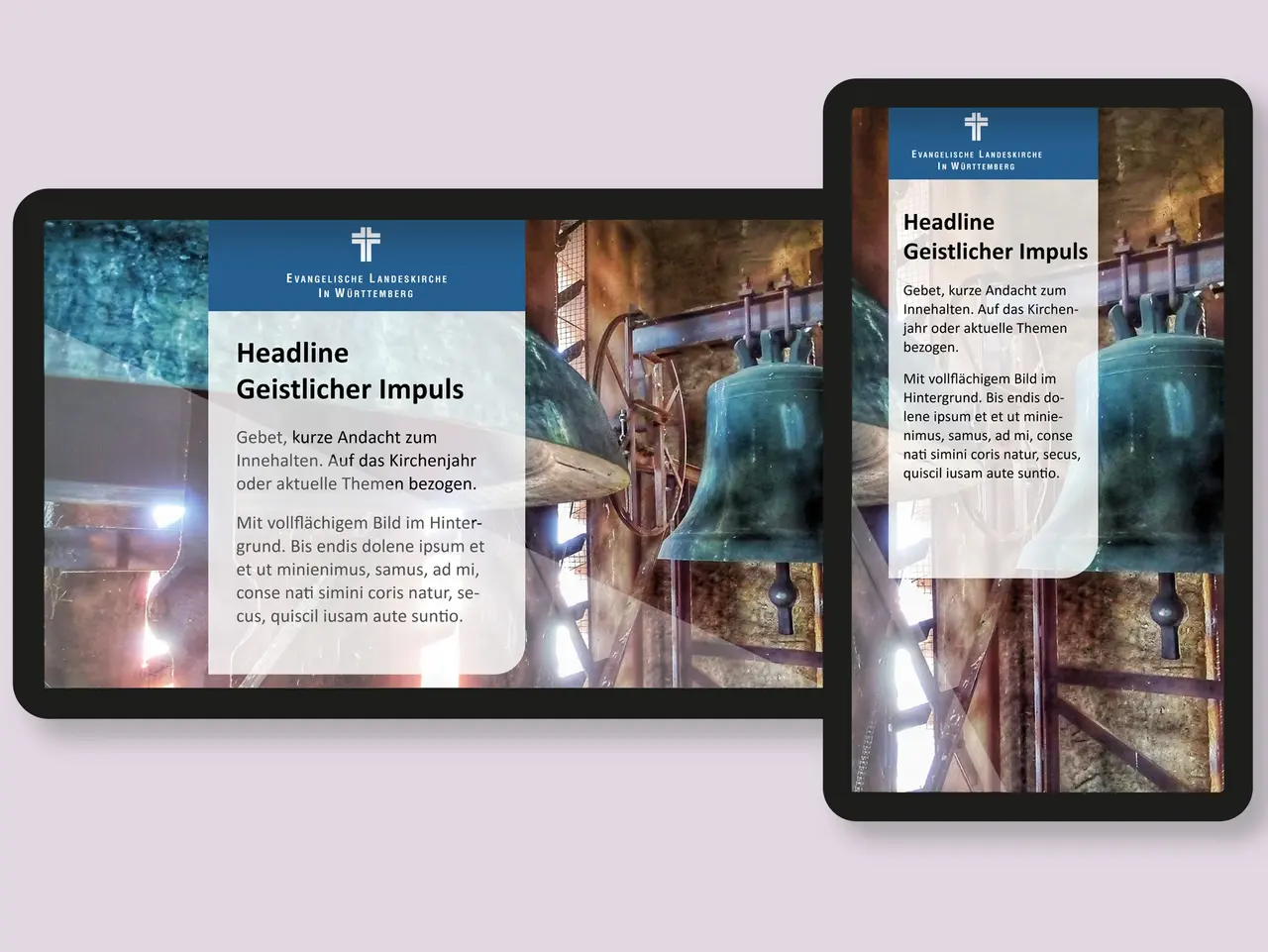


Templates und Content

Im Softwarepaket VisuScreen bekommen Sie fertig gestaltete Vorlagen und vorbereitete Inhalte für eine erfolgreiche Kommunikation in der Gemeinde. Sie können Ihre Inhalte selbst erstellen, auf Vorlagen zurückgreifen und fertig gestalteten Content nutzen.
Ihre Ansprechpartner*innen

Ihre Kontakte

Dietmar Hauber

Bereichsleiter Marketing

0711 22276-84

dietmar.hauber@evmedienhaus.de

Was muss ich vor der Montage beachten?

Der digitale Schaukasten wird fix und fertig installiert und „schlüsselfertig“ übergeben. Allerdings muss der Kunde einen Sockel oder die Aufhängung selber bauen. Wie genau, erfährt er in der Beratung. Und außerdem braucht es einen Stromanschluss und am besten einen LAN-Anschluss.

Welche Vorteile hat die Software VisuScreen?

Mit VisuScreen können Sie Ihren digitalen Schaukasten von überall online gestalten und steuern. Die Software ist cloudbasiert. VisuScreen kann monatlich gekündigt werden. Ihre Team erhält eine kostenlose Schulung.

Wer kann helfen, wenn ich ein Problem mit der Software habe?

Die Gemeindemitarbeiter*innen, die für den digitalen Schaukasten verantwortlich sind, werden vor der Inbetriebnahme von uns geschult. Und wenn danach noch Fragen auftauchen, kann man im Evangelischen Medienhaus anrufen. Im Notfall kann das Medienhaus auf Ihren digitalen Schaukasten zugreifen und einen Fehler beheben.

Kann der digitale Schaukasten von mehreren Mitarbeiter*innen bearbeitet werden?

Jede Gemeinde erhält für ihren Schaukasten einen Zugang mit Passwort. Es macht Sinn, dass mehrer Mitarbeiter*innen die Zugangsdaten kennen. Einloggen kann man sich von jedem beliebigen internetfähigen Gerät - egal wo.

Muss ich die Inhalte mit den vorhandenen Vorlagen erstellen?

Content für den digitalen Schaukasten mit vorgefertigten Vorlagen erstellt werden. Doch die Inhalte können auch ganz frei gestaltet werden.

Farbschwäche:

Benutzen Sie die Schieberegler oder die Checkboxen um Farbeinstellungen zu regulieren

Einstellungen für Farbschwäche

Schrift:

Hier können die Schriftgröße und der Zeilenabstand eingestellt werden

Einstellungen für Schrift

Schriftgröße
D
1
U

Zeilenabstand
Q
1
W

Tastenkombinationen:

Mit den aufgeführten Tastenkombinationen können Seitenbereiche direkt angesprungen werden. Verwenden Sie auch die Tabulator-Taste oder die Pfeiltasten um in der Seite zu navigieren.

Inhalt Tastenkombinationen

Hauptnavigation: M
Toolbar Menü: T
Inhalt: C
Footer: F
Barrierefreiheit: A
Hauptnavigation: M
Toolbar Menü: T
Inhalt: C
Footer: F
Schriftgröße +: U
Schriftgröße -: D
Zeilenabstand +: W
Zeilenabstand -: Q
Nachtmodus : Alt (Mac Option Key) + J
Ohne Bilder: Alt (Mac Option Key) + K
Fokus: Alt (Mac Option Key) + G
Tasten­kombinationen: Alt (Mac Option Key) + O
Tastensteuerung aktivieren: Alt (Mac Option Key) + V
Alles zurücksetzen: Alt (Mac Option Key) + Y